일반적인 VSCode 실행
그냥 VSCode 를 실행시키는 것이 아닌, 작업 중인 폴더 경로를 지정하여 VSCode를 여는 방법은 크게 다음 두 가지이다.
1. VSCode 직접 실행 후, “폴더 열기”
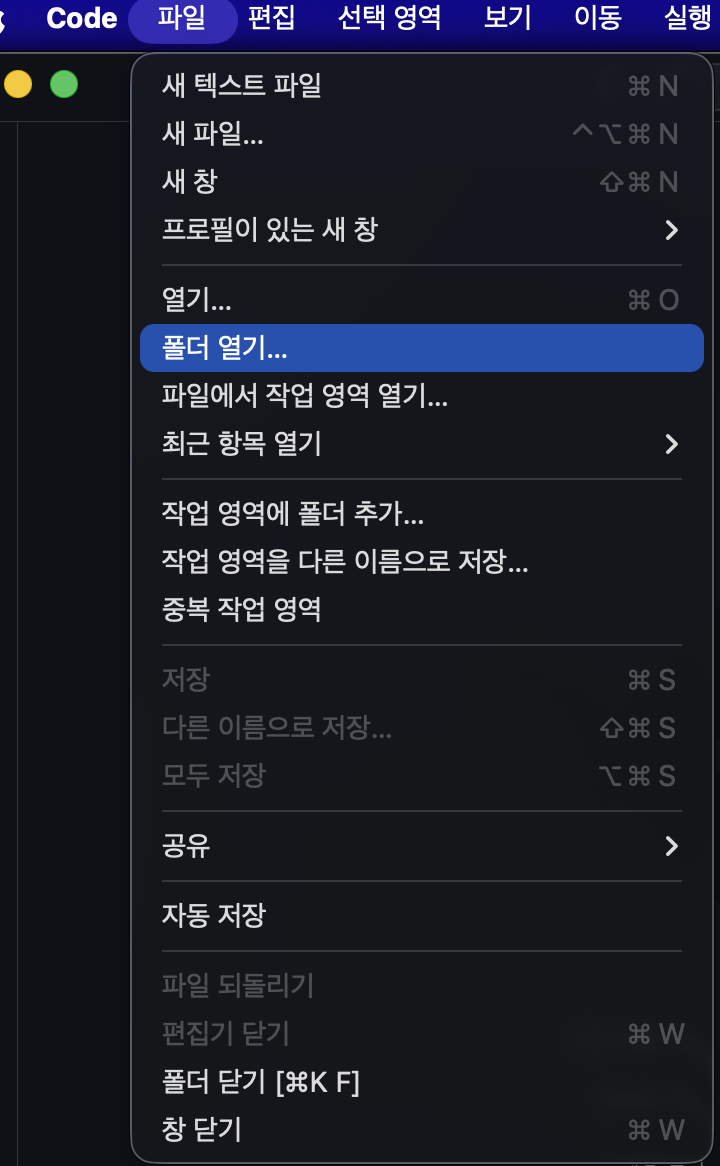
폴더 열기 버튼을 누르기 2. iTerm, 터미널 등에서 code . 입력하기
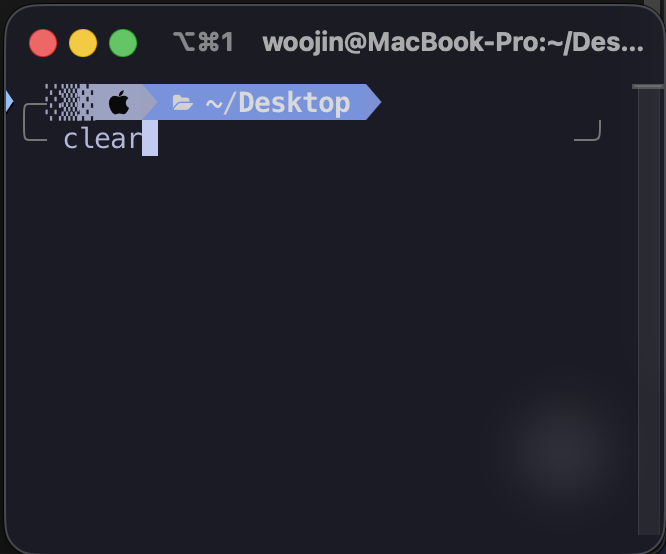
좋기는 한데… 더 쉬운 방법은 없을까?
매번 VSCode 를 켤 때마다 위 두 가지 중 한 가지를 실행하고자 하니, 번거롭기도 하고 시간도 많이 할애되는 것 같다는 생각이 요즘 들었다.
어떻게 하면 Finder 에서 단축키 입력만 하고 바로 VSCode를 폴더 지정까지 끝내버린 후 실행 시킬 수 있을까?
다음 방법을 진행하면 이 고민을 해결할 수 있었다.
1. Automator 앱을 이용하여 워크플로우 제작하기
맥에는 automator라는 자동화 앱이 하나 있다. 이를 실행시켜주자.
그 다음 빠른 동작 이라는 버튼을 눌러주자.
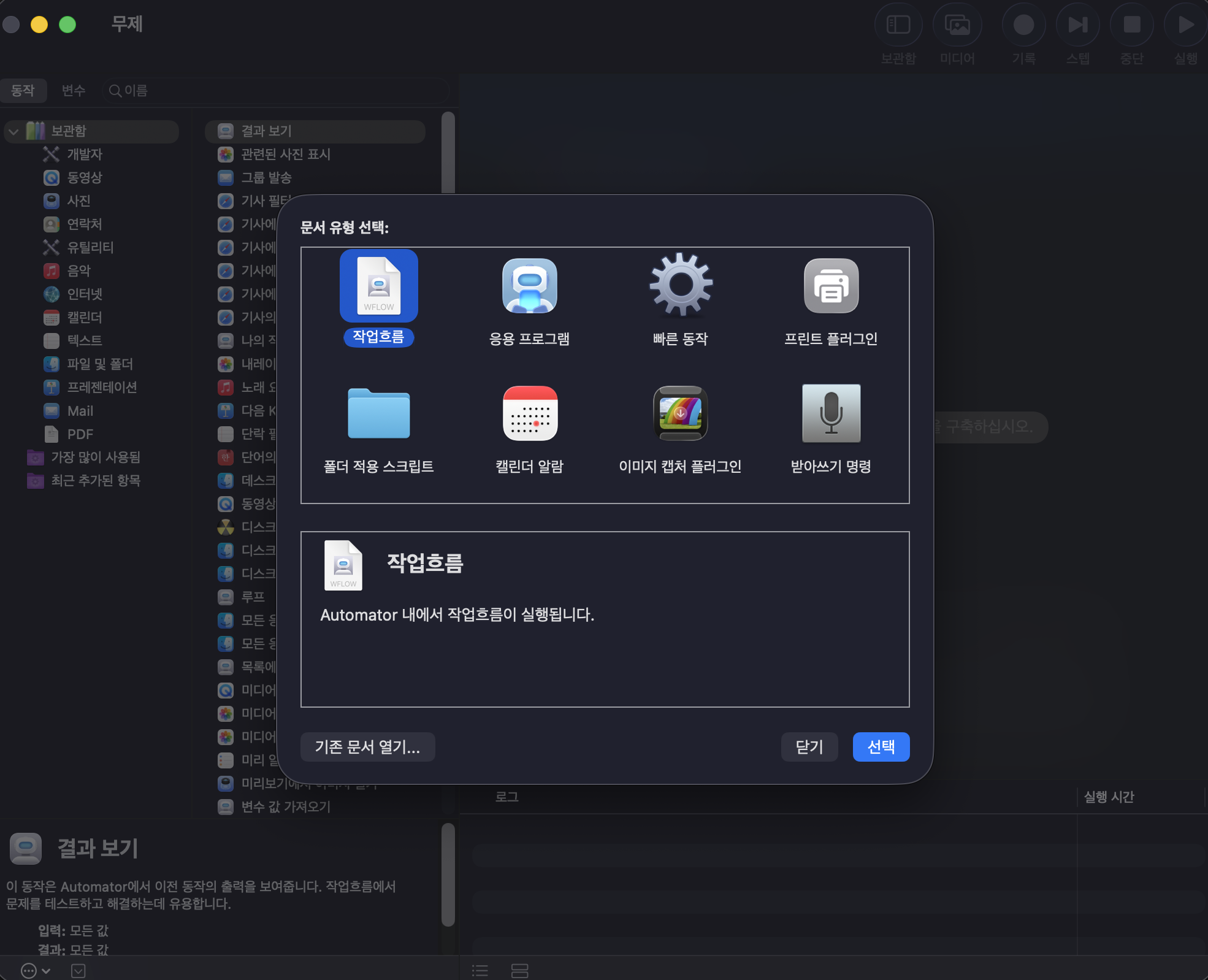
빠른 동작 만 쓸거니까. 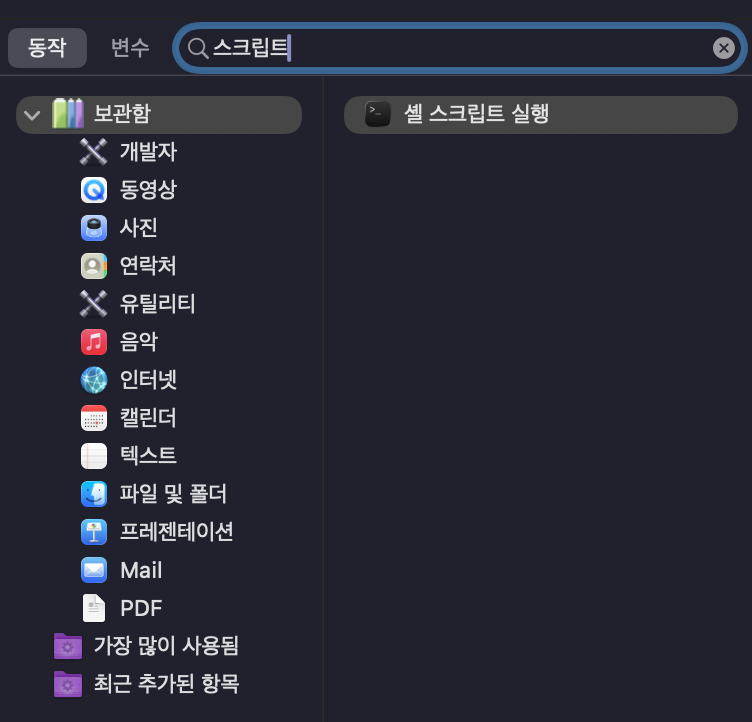
스크립트 검색 후 출현하는 쉘 스크립트 실행 버튼 더블클릭. 이후 다음과 같이 셋팅해준다.
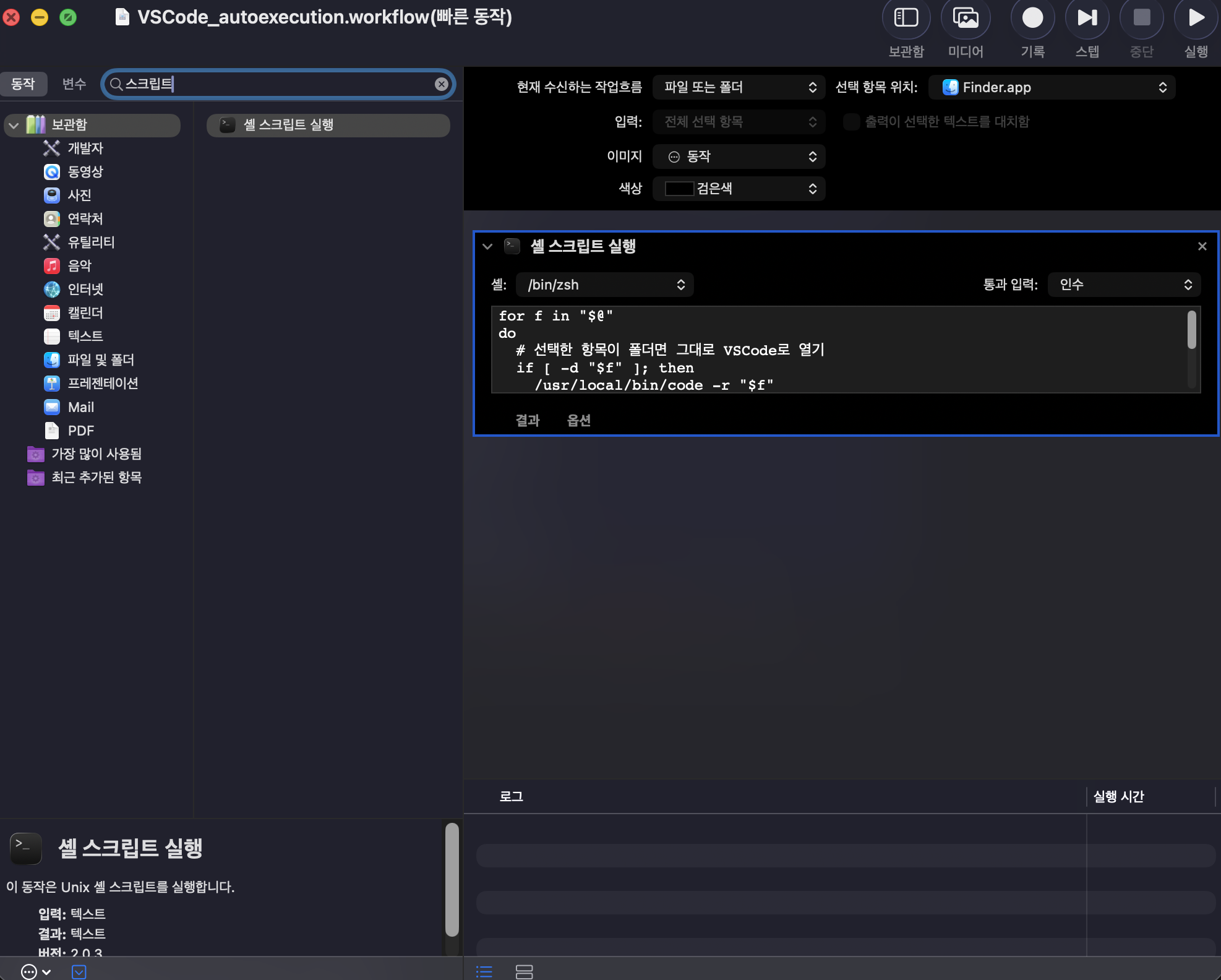
참고로 통과 입력란은 인수로 두고, 다음과 같은 커맨드라인을 입력한다:
for f in "$@"
do
  # 선택한 항목이 폴더면 그대로 VSCode로 열기
  if [ -d "$f" ]; then
    /usr/local/bin/code -r "$f"
  else
    # 파일을 선택했을 경우, 그 파일이 포함된 폴더를 열기
    /usr/local/bin/code -r "$(dirname "$f")"
  fi
done
이후 저장.
2. 키보드 단축키 설정
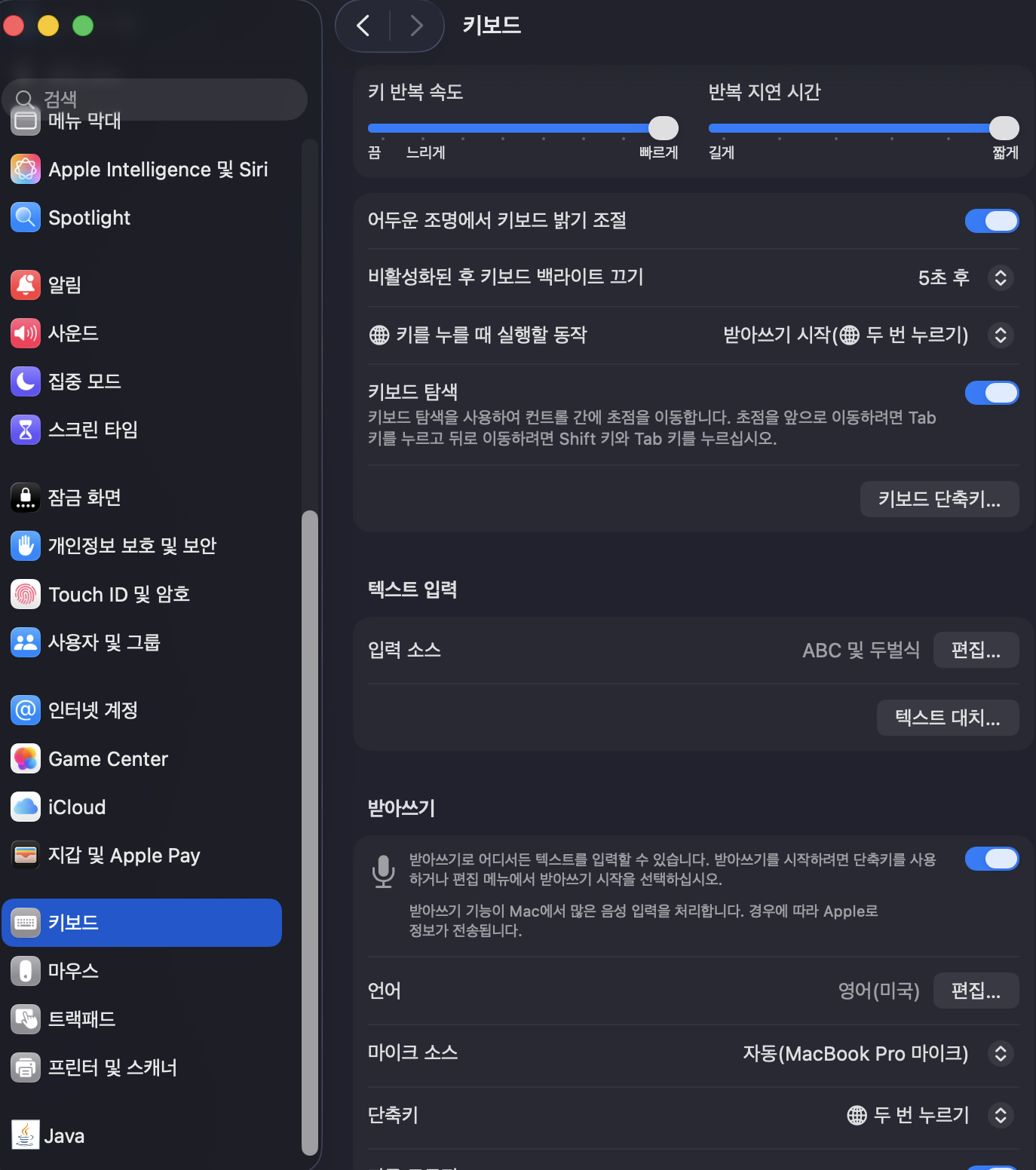
키보드 단축키 진입.
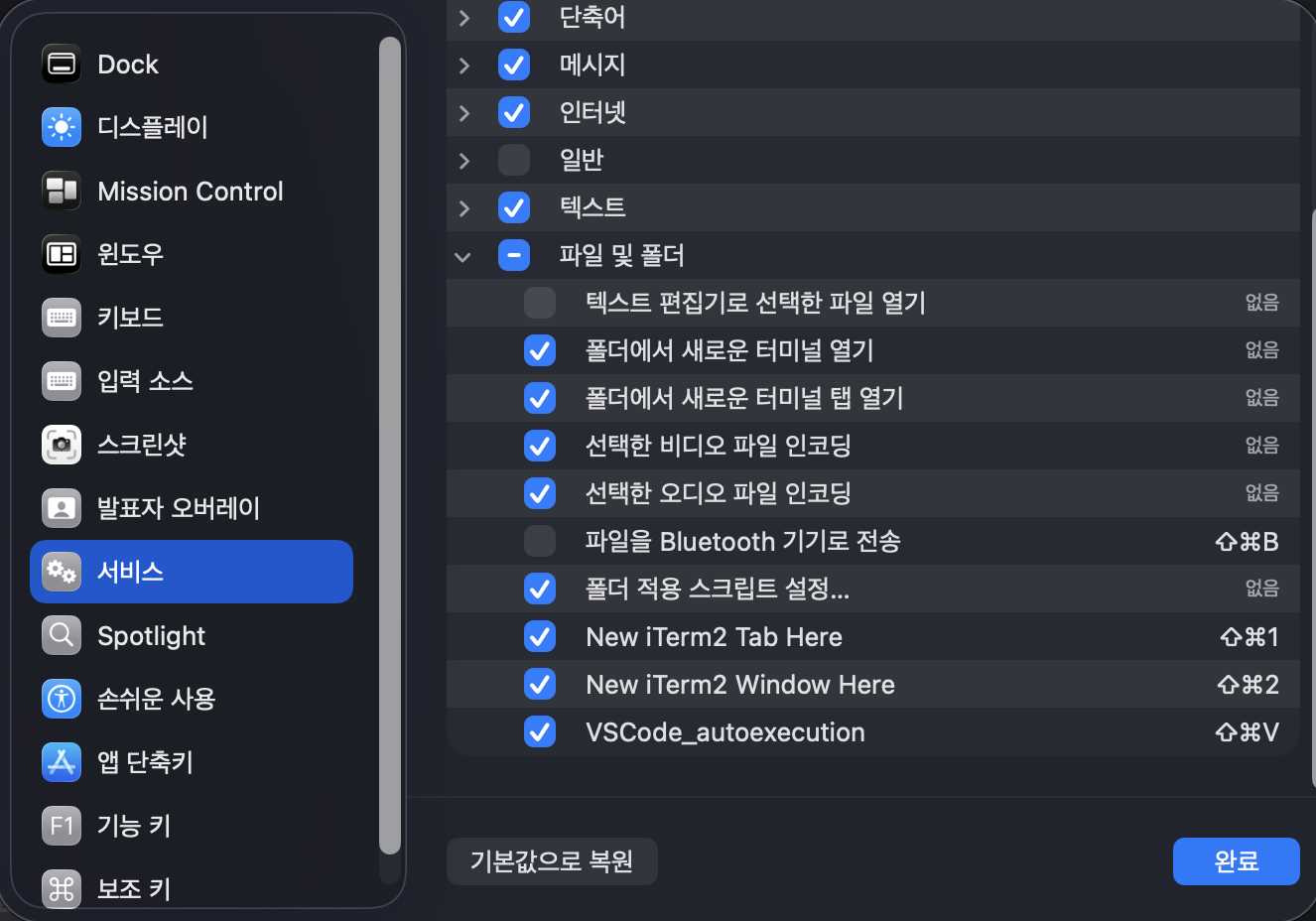
VSCode_autoexecution항목이 생긴 것을 확인.- 이후 등록하고자 하는 단축키를 등록. (필자의 경우
shift + cmd + V를 입력하였음)
결과.
이제 아래와 같이 작업 중인 폴더에서 단축키를 입력해주면,
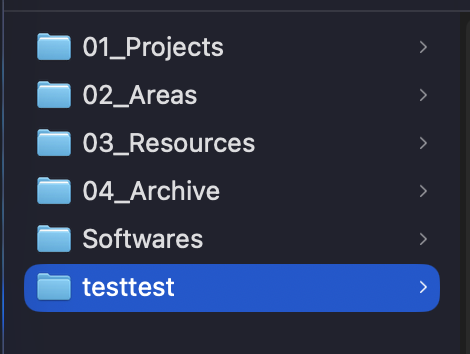
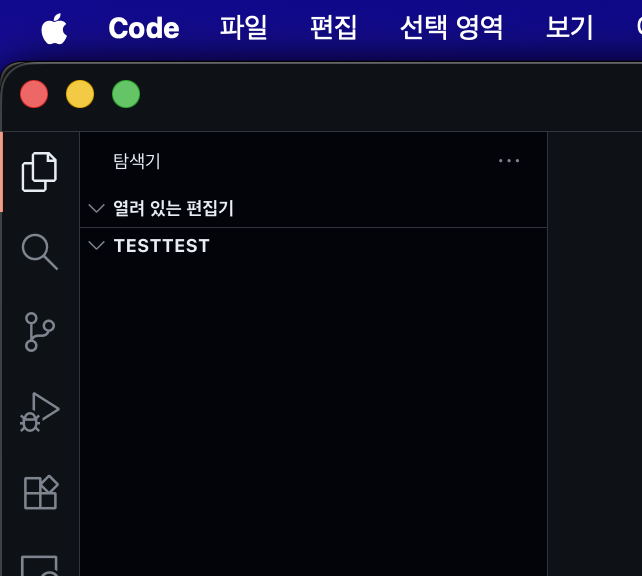
아래와 같이 아주 잘 실행되는 것을 확인할 수 있다.
⬜️