LINK
GitHub - wjgoarxiv/my-nvim-settings: My Neovim settings installed with PackerMy Neovim settings installed with Packer. Contribute to wjgoarxiv/my-nvim-settings development by creating an account on GitHub.github.com개요
나는 개발환경으로 Neovim 쓰는 것을 좋아한다. VSCode나 PyCharm 같은 Integrated Development Environment (IDE)의 광팬이기도 하지만, 뭔가… 남들이 잘 쓰지 않는 그런 개발환경이 좋더라.
확실히 Neovim은 빠르다. IDE 오픈할 때랑 Neovim 오픈할 때의 속도 차이는 현저히 있다. 그리고 터미널 자체에서 텍스트, 마크다운, 하물며 코드 파일들을 수정하고, hjkl 등의 키 입력을 통해서 커서를 입력하는, non-mouse 스타일의 편집기란 말로 형용할 수 없는 매력이 있다.
단점도 분명 존재한다. 초기 셋팅 시간과 러닝 커브가 타 IDE에 비해 확실히 빡센 것 같다.
나의 초기 Neovim 셋팅은 매우 더뎠지만, 새로운 컴퓨터를 구매하는 미래의 나와 다른 여러분들의 Neovim 셋팅 시간을 조금이나마 덜어드리고자 이 repository를 공개한다 (사실 공개한지는 꽤 됨 ㅋ).
사용법
- Neovim을 설치해야 한다, 먼저!
그리고, 최소한
v0.8보다 최신의 것을 깔아야한다. 자세한 설명은 리포지토리에 다 있다. git clone을 쓰든,zip폴더를 다운받든 본 리포지토리의nvim/이라는 폴더를 로컬에 다운받아라. 어떻게 하는지 모르겠다고?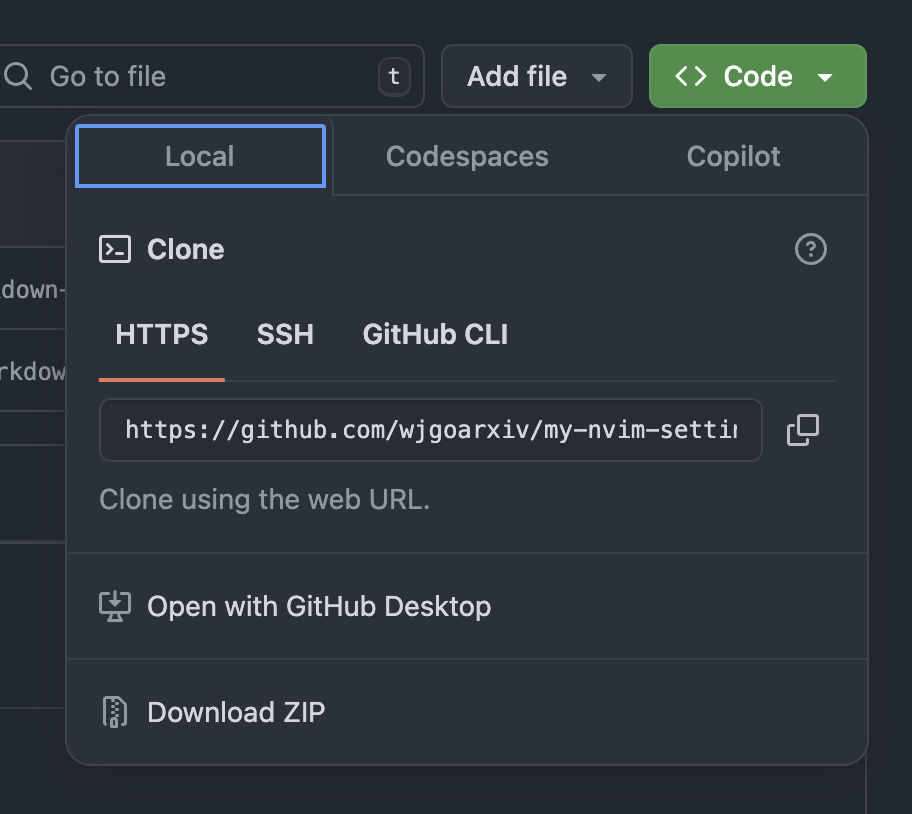
Download ZIP이 보이는가?- WSL을 쓰든, Mac을 쓰든 상관없다.
~/.config/라는 폴더에 들어가라. 없다면mkdir등으로 제작하라. ~/.config/폴더 안에 저nvim/폴더를 넣으면 된다.Neovim을 실행시켜라 (터미널에서nvim등을 입력하면 될 것이다).- COMMAND 창에서 (
esc누르면 진입함):PackerSync을 입력하라.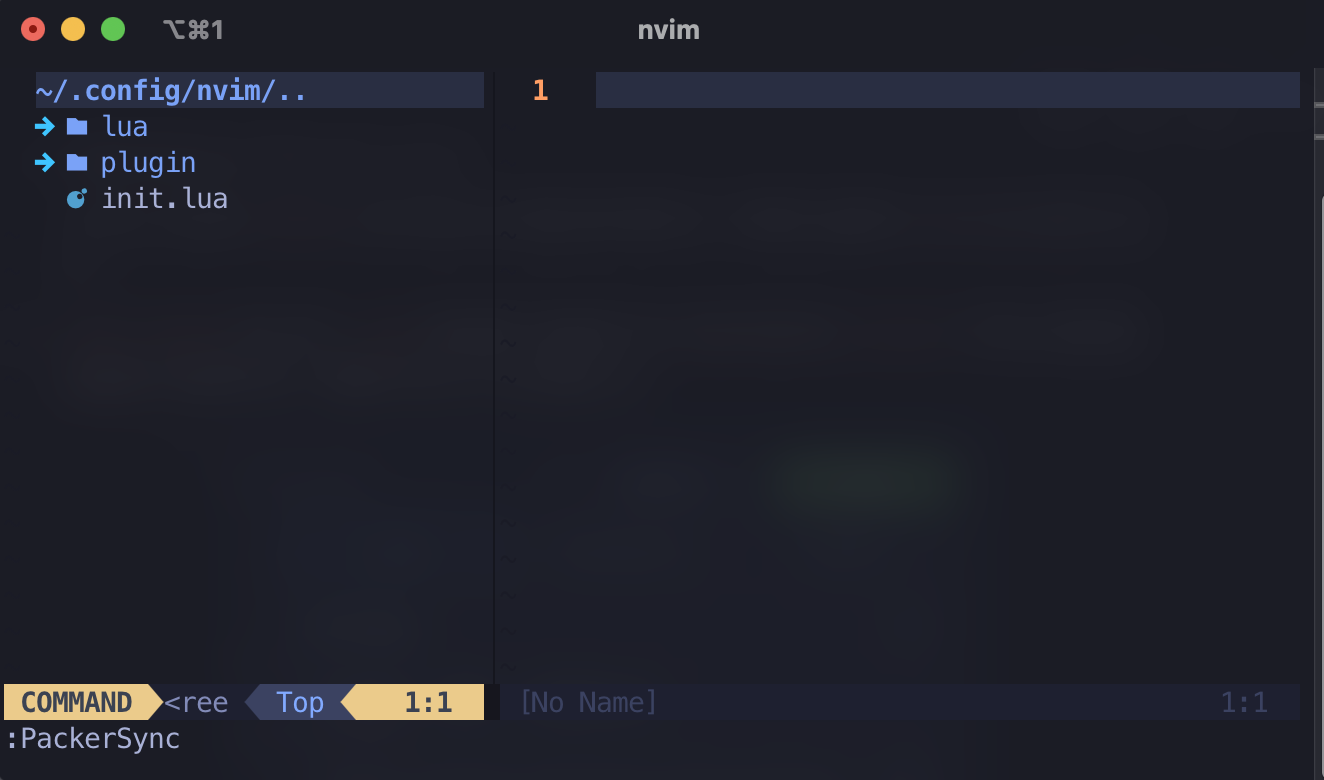
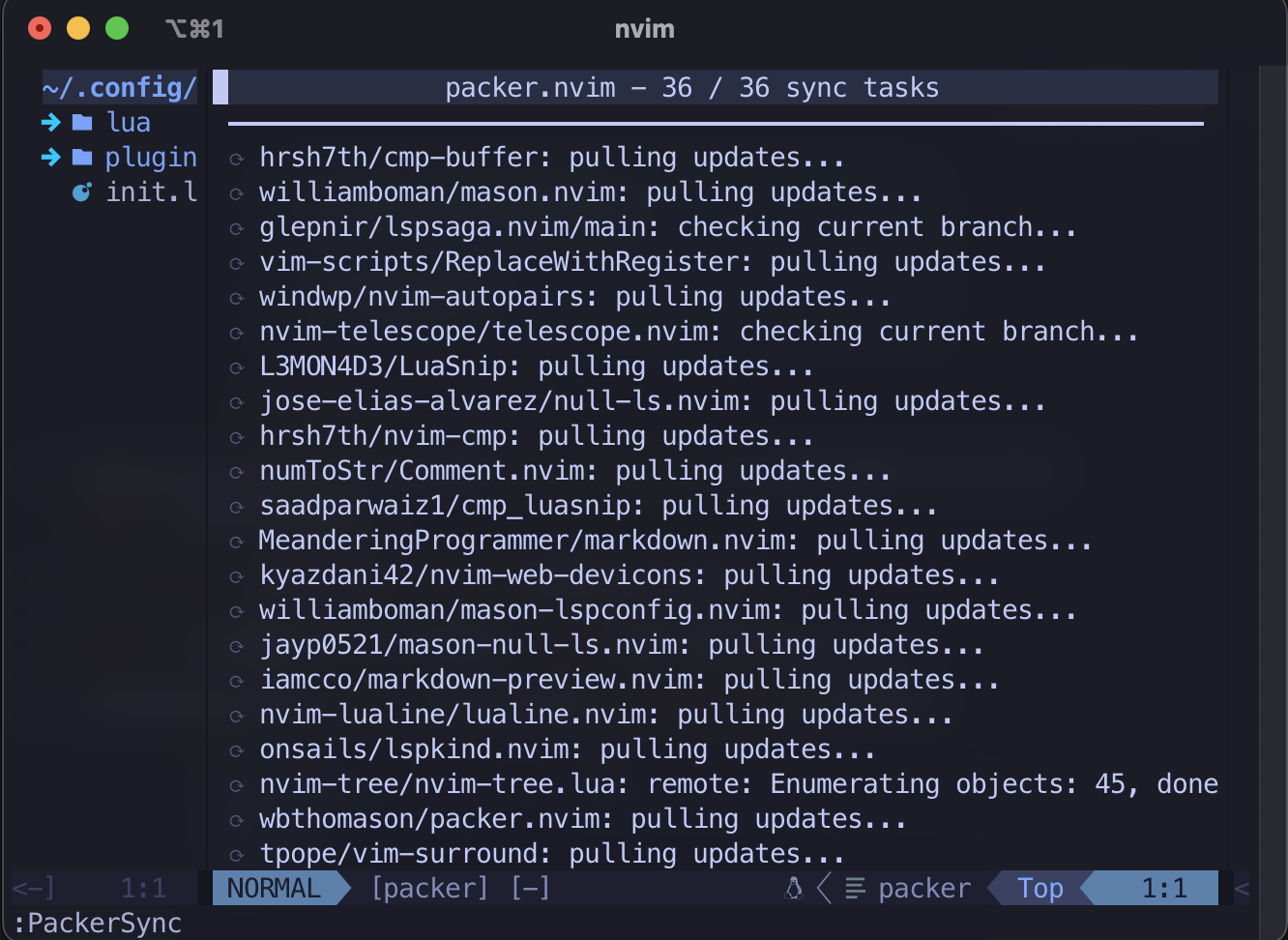
사진과 같이 :PackerSync입력 후 ENTER를 눌러라. - 온갖 플러그인들이 설치될 때까지 기다려라.
- 간혹
Mason이나 일부 플러그인들은 설치가 안되는 경우가 있다. 그것은 당신의 터미널에Node.js나npm이 깔리지 않아서 그렇다. 이게 무슨 말인지는 검색 엔진에서 찾아보아라. - Node.js 및 npm이 당신의 터미널에서 정상적으로 실행된다면, 위
:PackerSync을 한 번 더 해주길 바란다. 이제 정상적으로 설치될 것이다!
유용한 plugins
내가 Neovim에서 애용하는 몇 가지 플러그인들을 소개코자 한다.
1. nvim-tree
Neovim 진입 후 space 입력 후 e 를 누르면 토글시킬 수 있다.
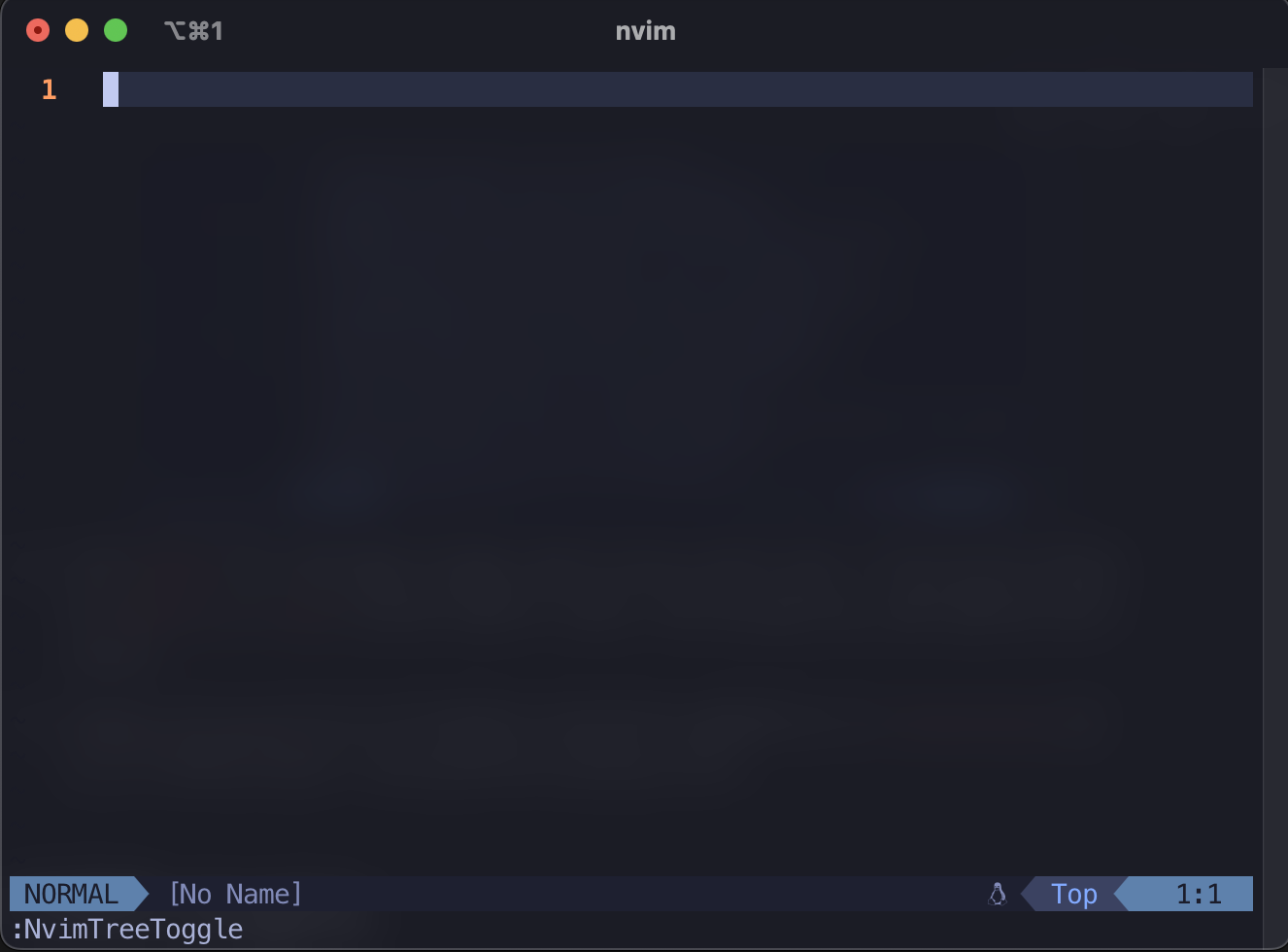
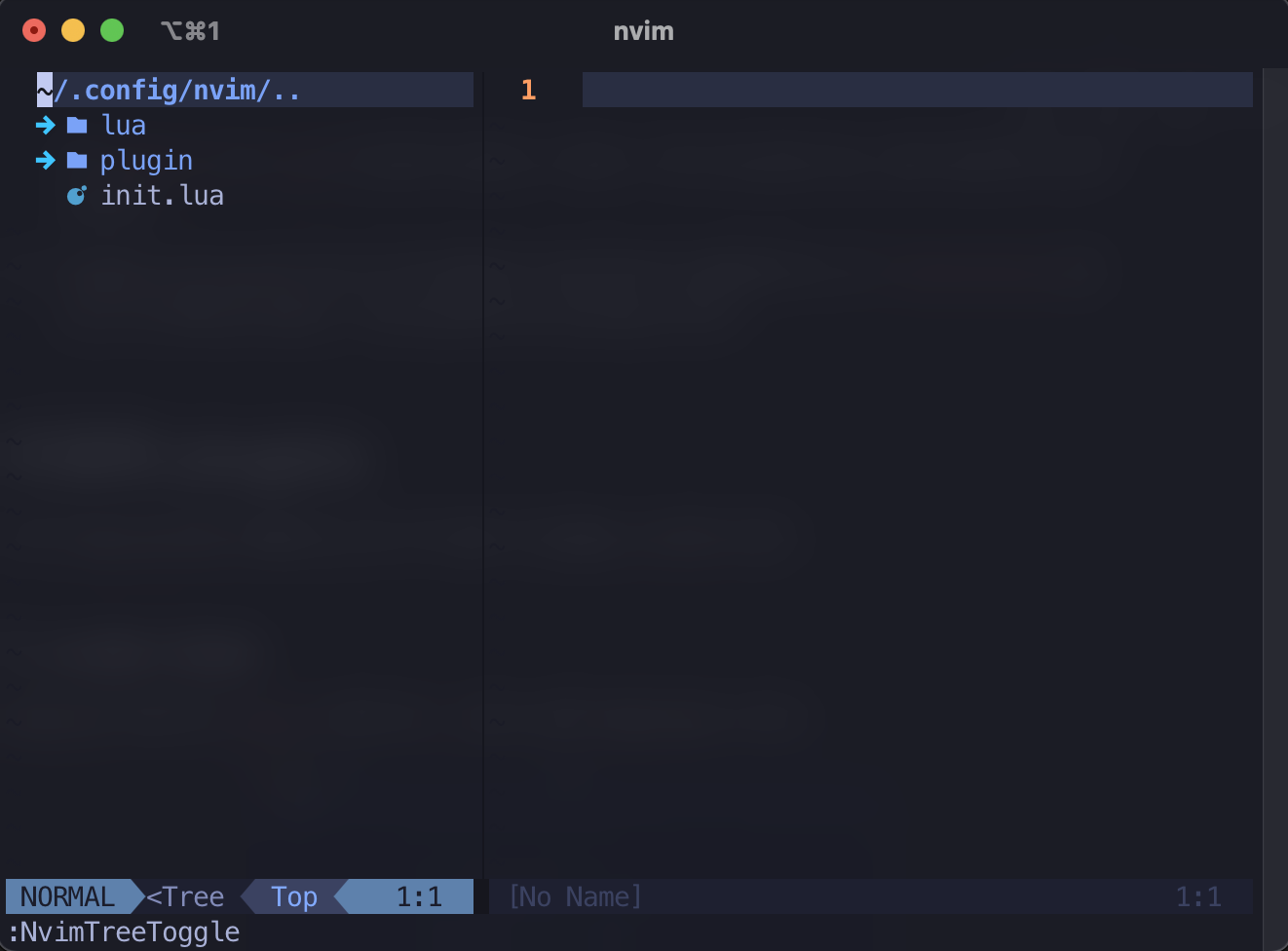
이거 IDE에서 기본으로 있는 기능 아님?
ㅋㅋ 맞음. 근데 Neovim에는 저런 폴더 구조를 한 번에 볼 수 없으니까, nvim-tree 같은 플러그인을 쓰면 유용함.
그냥 단순히 폴더 구조만 볼 수 있는 것이 아니라, 파일 삭제 (삭제 원하는 파일에 커서 놓고 d), 파일 이름 변경 (이름 변경하고 싶은 파일에 커서 넣고 r), 폴더 경로 복사 (경로 복사하고 싶은 파일에 커서 놓고 g-y 순서대로 입력) 등 다양한 기능을 제공한다.
2. Markdown-preview
다음과 같은 마크다운 문서를 작성하는 상황을 가정하자.
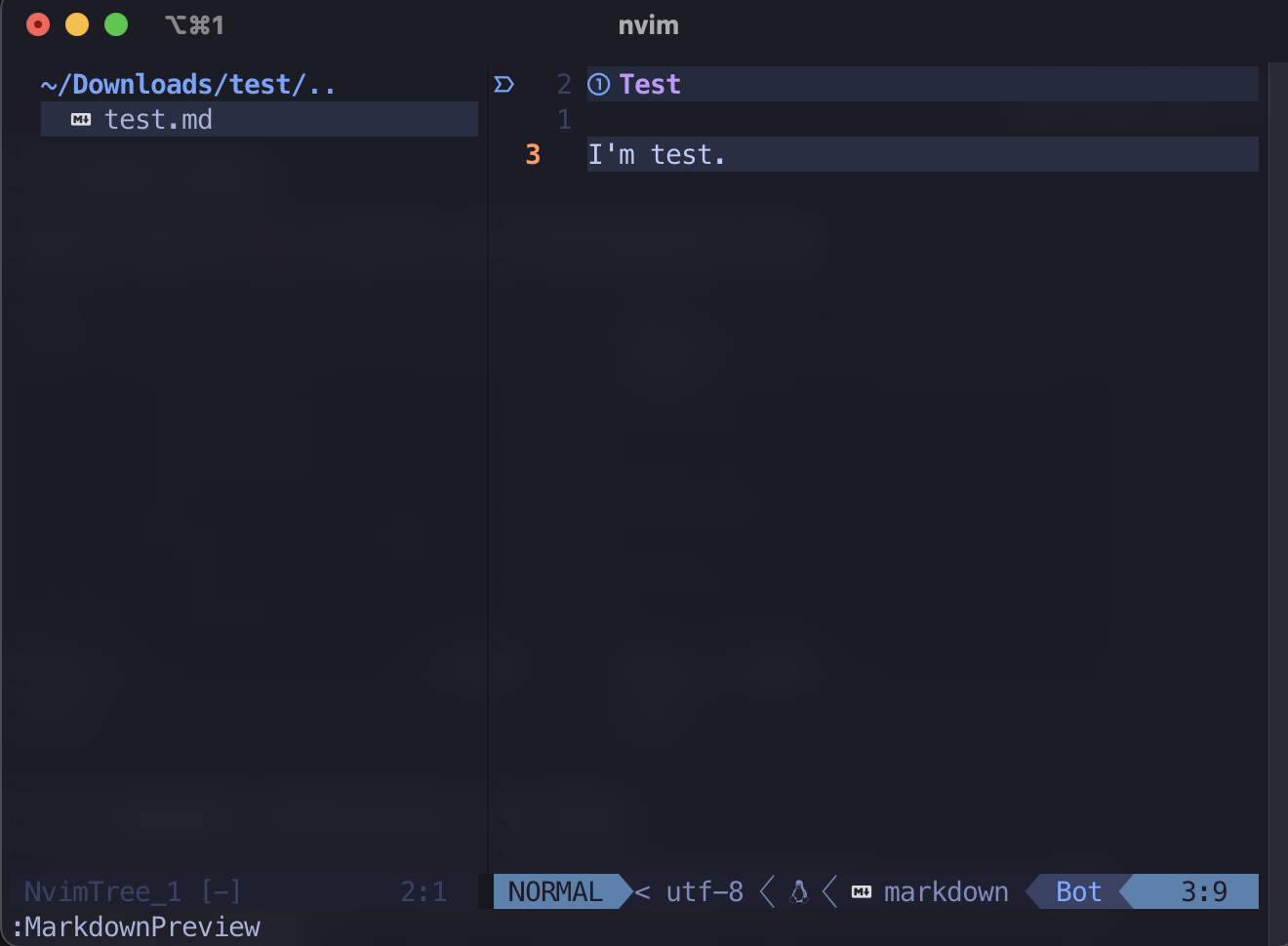
여기서 control + s 키 바인딩을 눌러주거나, COMMAND 라인에 :MarkdownPreview를 입력하면,
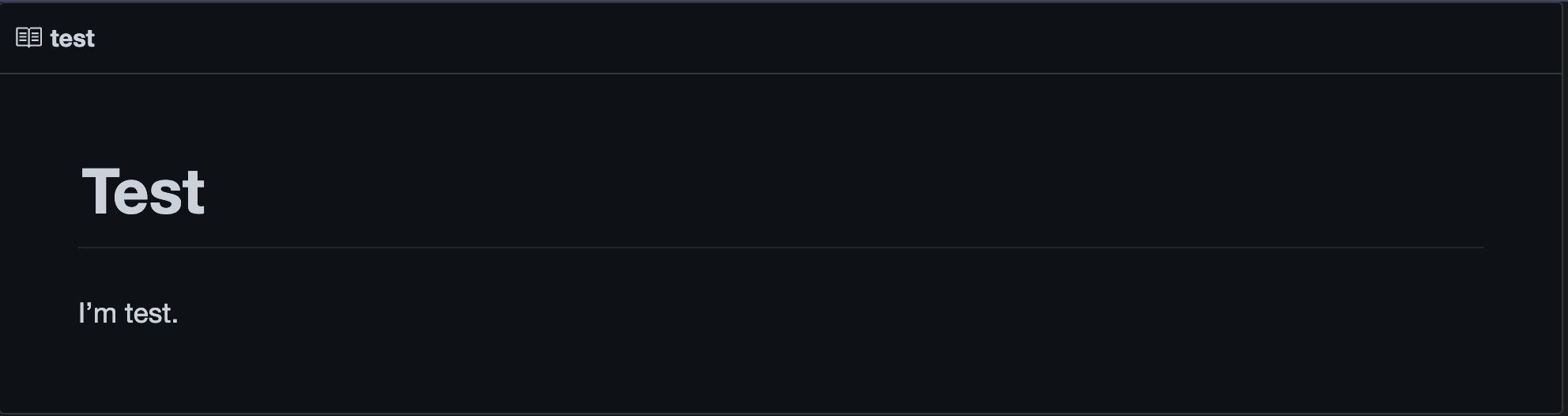
요런 유용한 마크다운 미리보기 사이트에 접속하게 된다. 꽤 유용함.
3. Toggleterm
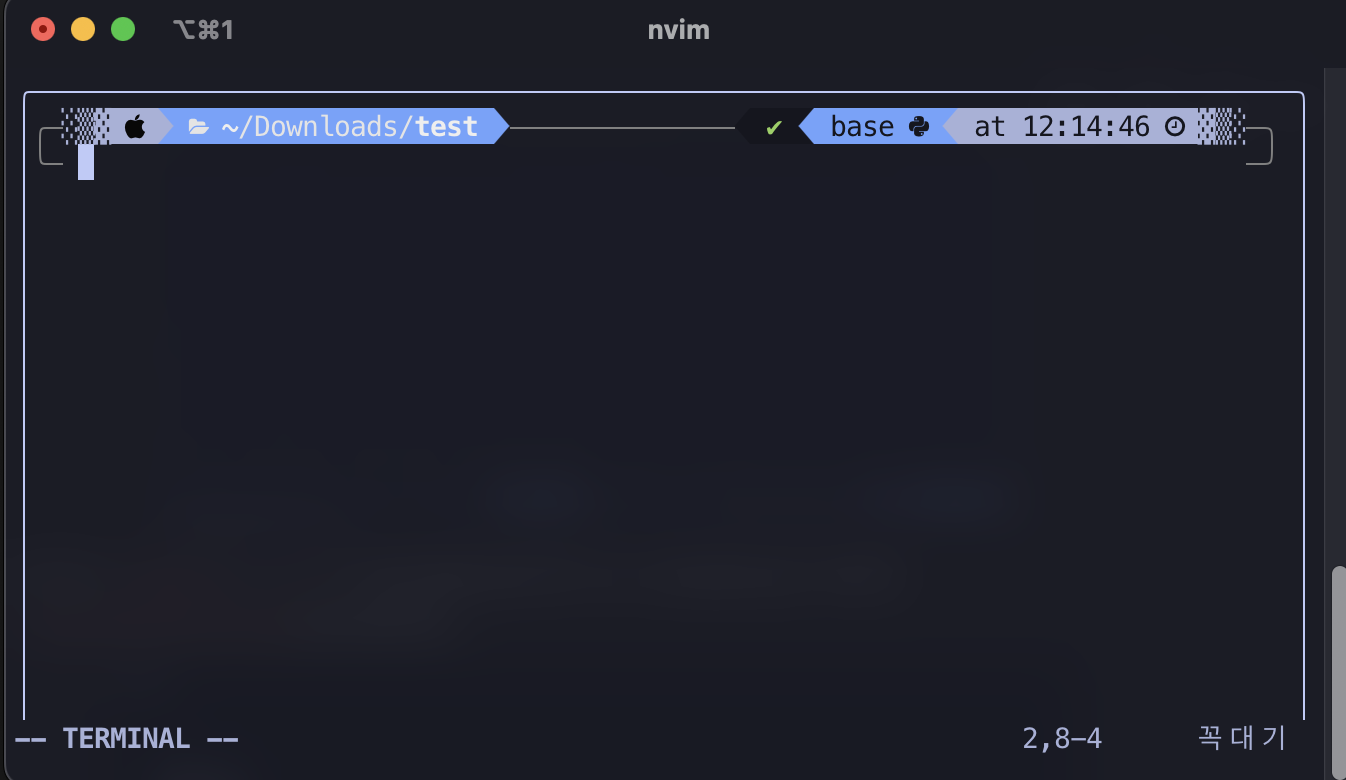
네오빔 환경 안에서 또 다른 간이 터미널을 실행할 수 있는 플러그인이다.
키 바인딩은 control + \ 이다. 켜고 끄고 할 수 있다. 터미널을 실행시키기 위해 굳이 Neovim을 종료시키지 않아도 된다.
4. Telescope
내가 작업 중인 폴더 내에 파일명 등을 검색하여 빠르게 접속할 수 있게 도와주는 일종의 탐색기 플러그인이다. 키 바인딩은 space - f - f (순서대로 입력) 이다.
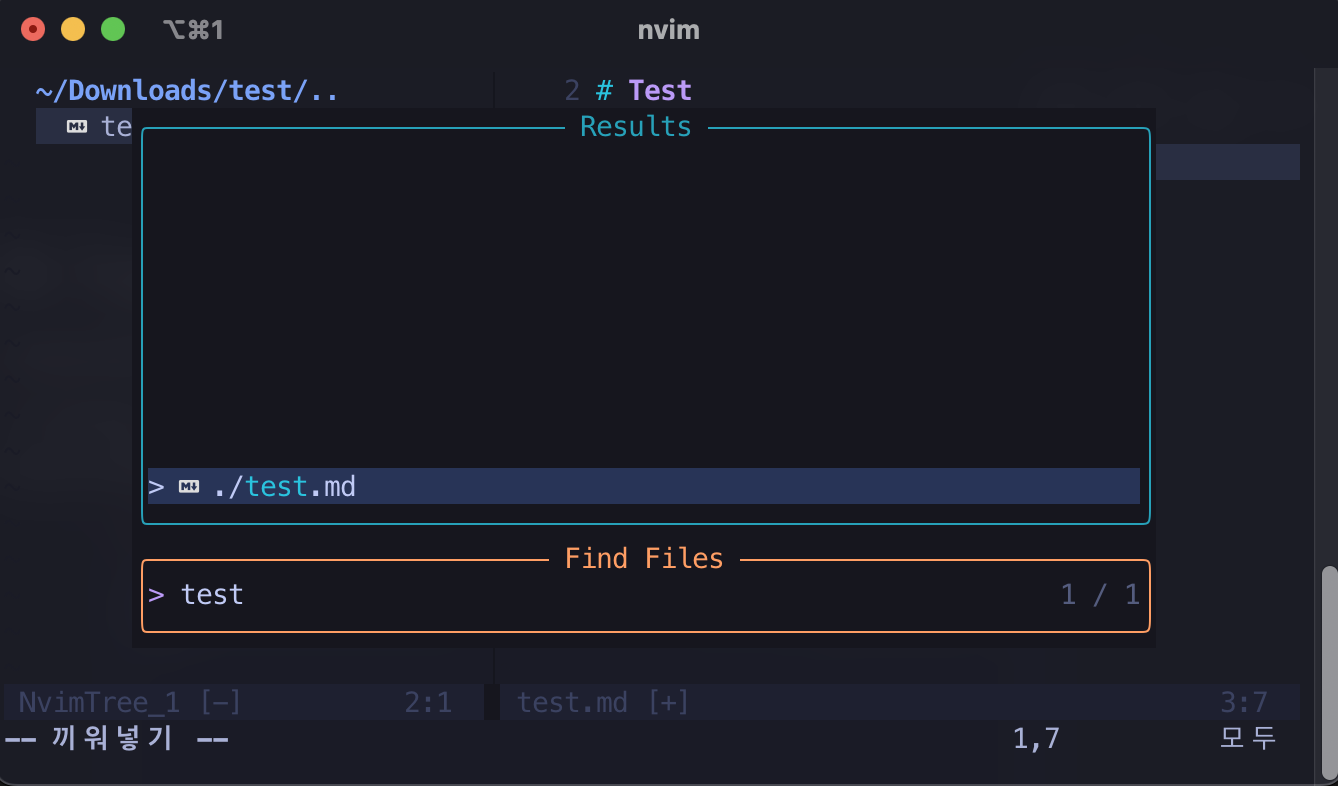
많은 파일들을 작업해야한다면, 필수로 실행시켜야 할 플러그인들이다.
이 외에도 소개하고 싶은 플러그인들이 많지만, 직접 설치해서 애용해주시길 바란다!
⬜