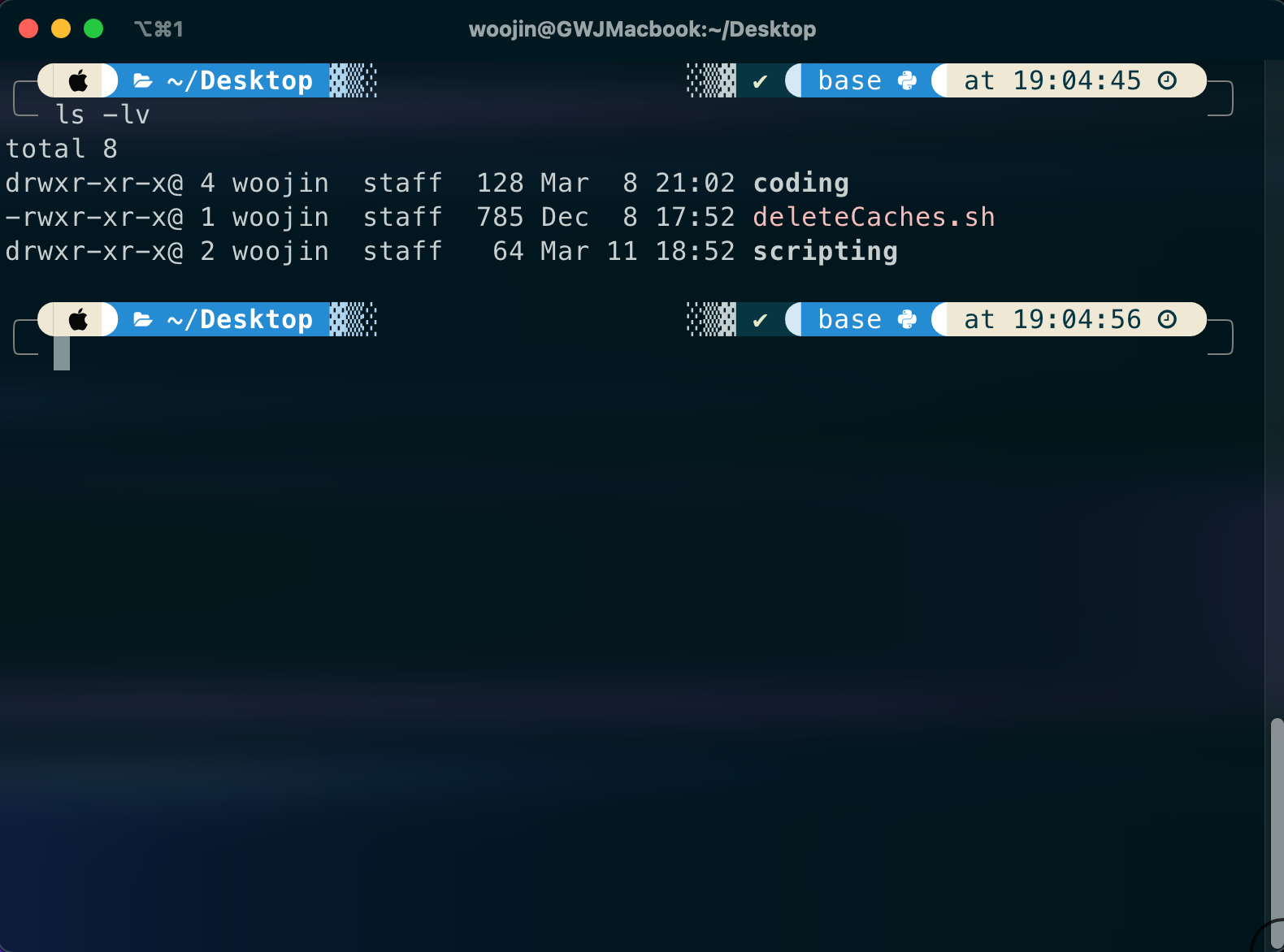
개요
이 글에서는 개발 환경을 어떻게 하면 예쁘고 즐겁게 만들 수 있는지 알려준다. 맥(Mac)이나 윈도우(Windows) 중 무엇을 사용하든 상관없다. 아래 내용을 참고하면 감성 있는 개발 환경을 완성할 수 있을 것이다.
1. 터미널 꾸미기 with Oh-My-Zsh
Oh-My-Zsh는 Zsh 쉘을 대체해주는 오픈소스 프레임워크다. 이를 사용하면 터미널을 더욱 개성 있게 꾸밀 수 있다.
설치 방법
맥이나 리눅스에서는 아래 명령어를 실행하면 된다:
sh -c "$(curl -fsSL https://raw.githubusercontent.com/ohmyzsh/ohmyzsh/master/tools/install.sh)"윈도우는 WSL을 설치한 후 Oh-My-Zsh을 설치하면 된다.
테마 적용하기
vi ~/.zshrcZSH_THEME 변수를 찾아 원하는 테마 이름을 입력한다. 예를 들어 agnoster 테마는 다음과 같이 설정한다:
ZSH_THEME="agnoster"
source ~/.zshrc
2. iTerm2로 터미널 꾸미기 (맥 전용)
맥 사용자는 iTerm2를 추천한다. 다양한 커스터마이즈 기능이 있어 터미널을 더욱 세련되게 만들 수 있다.
설치
- iTerm2 공식 사이트에서 다운로드.
컬러 스킴 적용
iTerm2> Preferences > Profiles > Colors >Solarized Dark적용.- 간단하지만 분위기를 크게 바꿀 수 있다.
투명도 및 블러 적용
iTerm2> Preferences > Profiles > Window 탭에서 조정:- Transparency:
15 - Blur:
39
적절한 투명도와 블러 효과는 깔끔하면서 세련된 느낌을 준다.
- Transparency:
3. powerlevel10k로 Oh-My-Zsh 더 이쁘게 만들기
powerlevel10k는 Oh-My-Zsh 테마 중 하나로, 다양한 커스터마이징 기능을 제공한다.
설치
git clone https://github.com/romkatv/powerlevel10k.git ~/.oh-my-zsh/custom/themes/powerlevel10k~/.zshrc 파일을 열어 ZSH_THEME 값을 다음과 같이 수정한다:
ZSH_THEME="powerlevel10k/powerlevel10k"
source ~/.zshrc
설정 마법사 실행
p10k configure이 명령어를 입력하면 설정 마법사가 실행된다. 원하는 스타일을 선택해 구성하면 된다.
⬜