0. Prerequisites
- CUDA 설치 가능한 GPU가 있어야 합니다 (2008년 이후 생산 된 gtx 계열 그래픽 카드, titan 등) (Radeon 계열 글카는 지원이 되지 않습니다).
- WSL2 설치 가능한 아키텍쳐가 있어야 합니다 (≥ Windows 10 version 2004(Build 19041) OR windows 11, etc.). WSL은 CUDA 지원이 되지 않습니다.
1. WSL2 installation
윈도우 10 일부 버젼 및 윈도우 11에서는 안정적으로 WSL 2 시스템을 지원합니다.
셋팅만 잘하면, docker를 따로 사용하지 않아도, CUDA 등 다양한 리눅스 기능들을 안정적으로 사용해볼 수 있습니다.
윈도우 키를 누르고, ‘Powershell’을 검색합니다.
Powershell을 ‘관리자 모드’로 켜고 아래와 같이 입력해 줍니다.
> wsl --install필요 설치 과정이 모두 완료되면, 컴퓨터를 재부팅해주세요.
튜토리얼 0: Ubuntu & GROMACS 설치하기 에서와 같이, Microsoft Store에 진입하신 후, ‘Ubuntu’를 검색하셔서 맞는 버젼의 우분투를 설치해주세요.
( 기준, 22.04 버젼이 제일 최신 버젼이니, 이것을 다운 받아줍니다)
Ubuntu 설치가 모두 완료되고, Ubuntu 터미널이 정상적으로 출력된다면, 아래와 같이 커맨드를 입력해보세요.
> wsl --status
현재 사용 가능한 리눅스 터미널들을 모두 보고 싶으면, 다음과 같이 입력하세요.
> wsl -l -v저는 다음과 같이 출력되네요.
NAME         STATE   VERSION
Ubuntu       Running 2
Ubuntu-20.04 Running 2
2. CUDA Setup
2.1. 그래픽카드 소프트웨어 다운로드
아래 URL을 접속한 후, 본인의 그래픽카드에 맞는 소프트웨어를 다운받습니다.
이 때, 게이밍이 아니라, STUDIO 드라이버를 받아야 합니다.
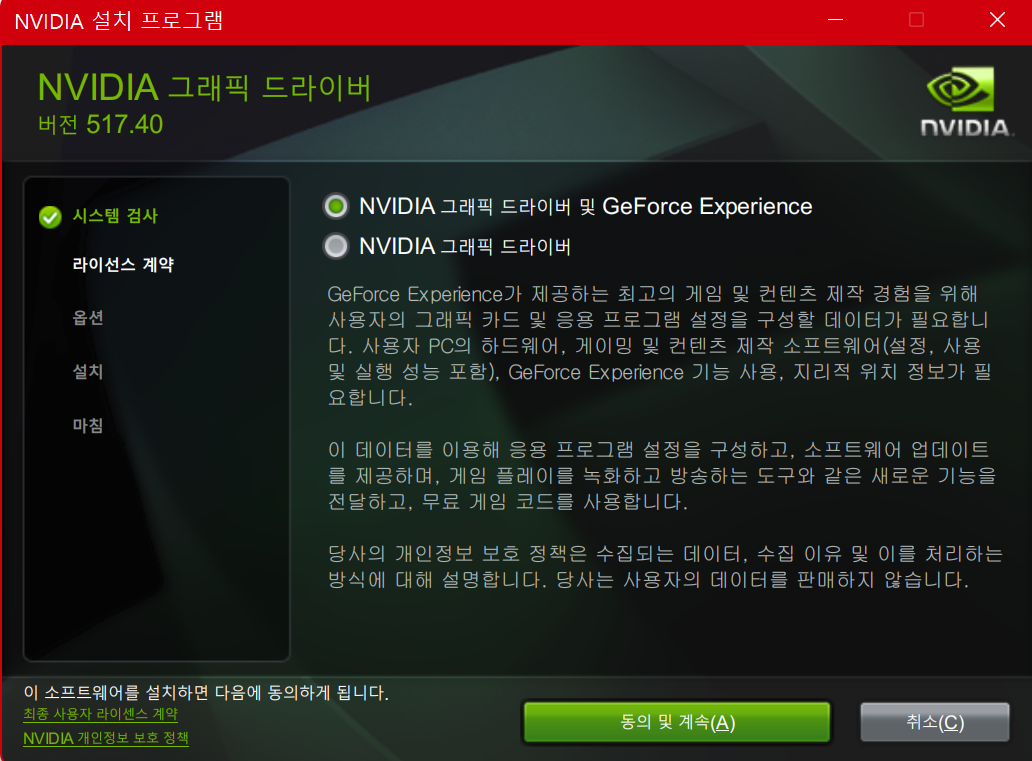
위와 같이 셋업 창이 뜨면 동의 및 계속(A)을 눌러줍니다.
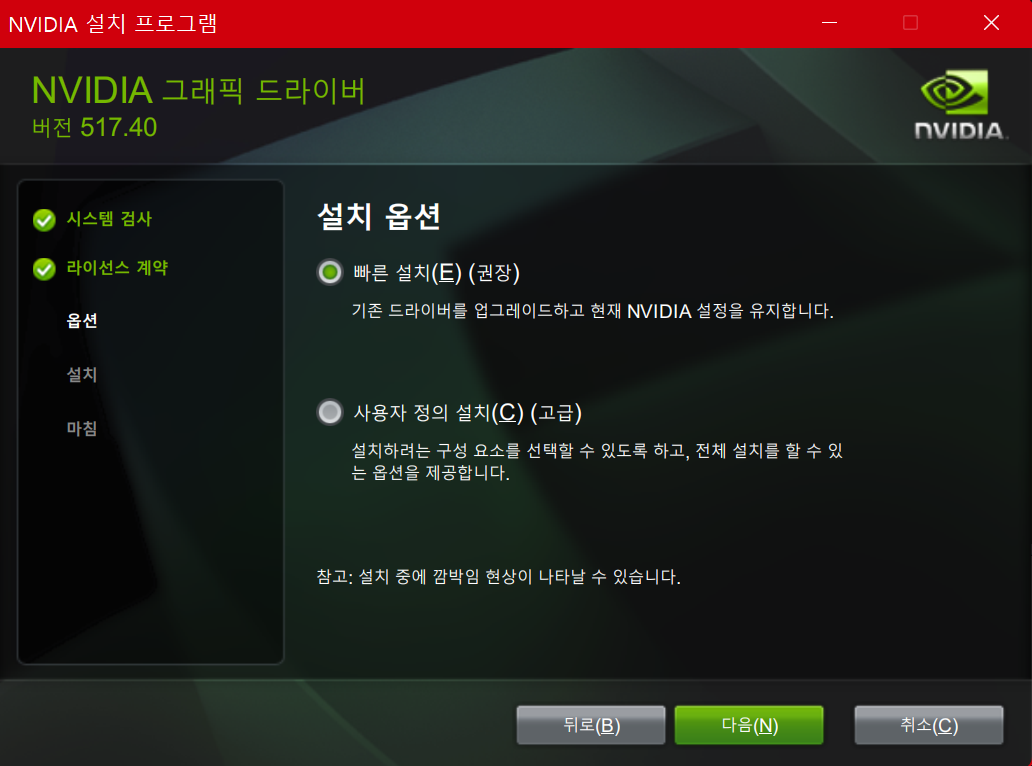
빠른 설치(E)를 눌러 줍니다 (사용자 정의 설치를 선택하여 드라이버만 받아도 됩니다).
2.2. CUDA 툴킷 다운로드 ( updated)
참고 링크:
NVIDIA CUDA Toolkit 12.1 DownloadsGet the latest feature updates to NVIDIA's compute stack, including compatibility support for NVIDIA Open GPU Kernel Modules and lazy loading support.developer.nvidia.com저희는 wsl2 - x86_64 - WSL-Ubuntu - 2.0version - deb (local) 다운로드 방법을 사용할 예정입니다 (다른 설치 방법을 원하시면 위 링크로 들어가 가이드를 따르세요).
아래와 같이 cuda_installation.sh 파일을 만들어 줍시다 (e.g. touch cuda_installation.sh)
#!/bin/bash

wget https://developer.download.nvidia.com/compute/cuda/repos/wsl-ubuntu/x86_64/cuda-wsl-ubuntu.pin
sudo mv cuda-wsl-ubuntu.pin /etc/apt/preferences.d/cuda-repository-pin-600
wget https://developer.download.nvidia.com/compute/cuda/12.8.1/local_installers/cuda-repo-wsl-ubuntu-12-8-local_12.8.1-1_amd64.deb
sudo dpkg -i cuda-repo-wsl-ubuntu-12-8-local_12.8.1-1_amd64.deb
sudo cp /var/cuda-repo-wsl-ubuntu-12-8-local/cuda-*-keyring.gpg /usr/share/keyrings/
sudo apt-get update
sudo apt-get -y install cuda-toolkit-12-8cuda_installation.sh그 다음, 만들어진 파일에 chmod +x로 권한을 부여합니다.
chmod +x ./cuda_installation.sh이윽고, 실행을 진행해줍시다.
./cuda_installation.sh중간중간, 비밀번호를 입력해야할 수도 있으므로, 잘 확인해주면서 설치를 진행합니다.
(설치 후)
다음 커맨드로 설치가 잘 이뤄졌는지 확인합니다.
nvidia-smi3. GROMACS 설치하기
3.1. 기존 GROMACS 버젼 삭제하기
기존에 GROMACS가 설치되어 있다면, 먼저 GROMACS를 제거해야 합니다.
제일 좋은 방법은, 직접 GROMACS 설치 폴더의 모든 파일을 제거해주는 것입니다. 이 때 GROMACS 설치 폴더들은 모두 /usr/ 폴더 내에 있으므로, sudo 커맨드로 삭제해주어야 합니다.
sudo rm -r /usr/local/gromacs/때에 따라 y를 입력해야 할 수도 있습니다.
3.2. GPU 구동이 가능한 GROMACS 설치하기
방법은 튜토리얼 0: Ubuntu & GROMACS 설치하기 에서 사용했던 방법과 동일합니다. 다만, 옵션들이 아래와 같이 조금 더 추가되어야 합니다. 여기서는 2019.5 버젼을 설치하되, GPU 기능을 enable 시키겠습니다 (기존 튜토리얼에서는 GPU 기능이 deprecated 되어 있음).
#!/bin/bash

cd gromacs-2019.5/;
mkdir build/ &&
cd build/ &&
cmake .. -DGMX_BUILD_OWN_FFTW=ON -DREGRESSIONTEST_DOWNLOAD=ON -DGMX_GPU=CUDA -DCUDA_TOOLKIT_ROOT_DIR=/usr/local/cuda -DGMX_CUDA_TARGET_SM=AUTO;
sudo make -j$(nproc) &&
sudo make check -j$(nproc) &&
sudo make install -j$(nproc)
X. Uninstallation
Nvidia Driver 삭제하고 싶을 때
아래와 같이 입력해주세요.
sudo apt-get remove --purge '^nvidia-.*'CUDA 제거하고 싶을 때
sudo apt-get --purge remove 'cuda*'
sudo apt-get autoremove --purge 'cuda*'
CUDA file들 제거하고 싶을 때
sudo rm -rf /usr/local/cuda
or
sudo rm -rf /usr/local/cuda-X.Y (X and Y -> version)
◻️