::목표::
- Windows에 리눅스 환경을 구성해봅니다.
- 기본적인 리눅스 명령어들을 학습해봅니다.
CMAKE와GROMACS를 bash scripting을 이용해 설치할 수 있습니다.
Table of Contents:
1. Windows 내에 리눅스 환경 조성하기
a. 기본 작업
윈도우 10 ~ 11을 사용하시는 분들은 보다 쉽게 로컬 컴퓨터를 리눅스 머신으로 활용할 수 있습니다.
다음 절차를 따라해주세요. 😊
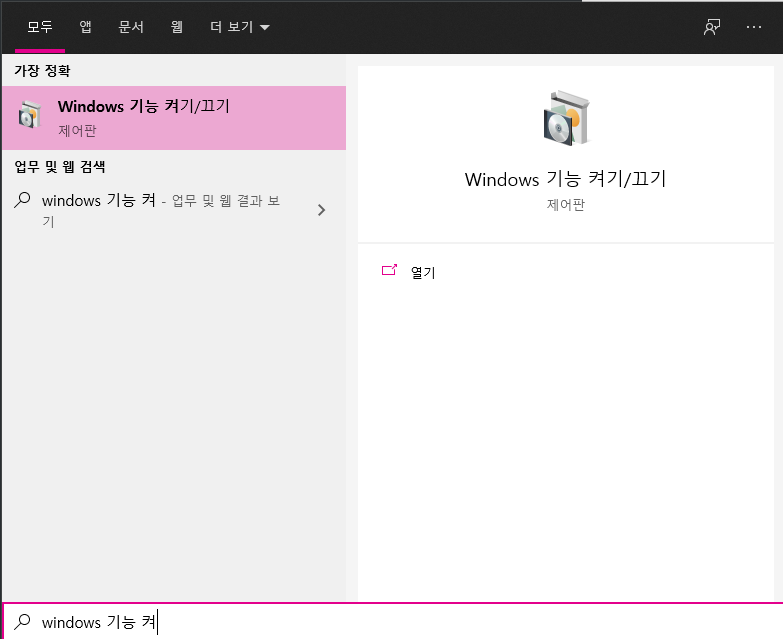
(1) 윈도우 키를 누르고, windows 기능 켜기/끄기 를 검색해줍니다.
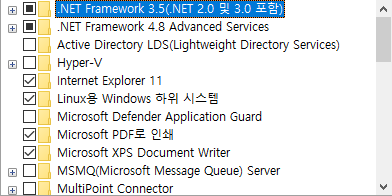
(2) Linux용 Windows 하위 시스템을 체크해줍니다.
(3) 이후 컴퓨터를 재부팅합니다.
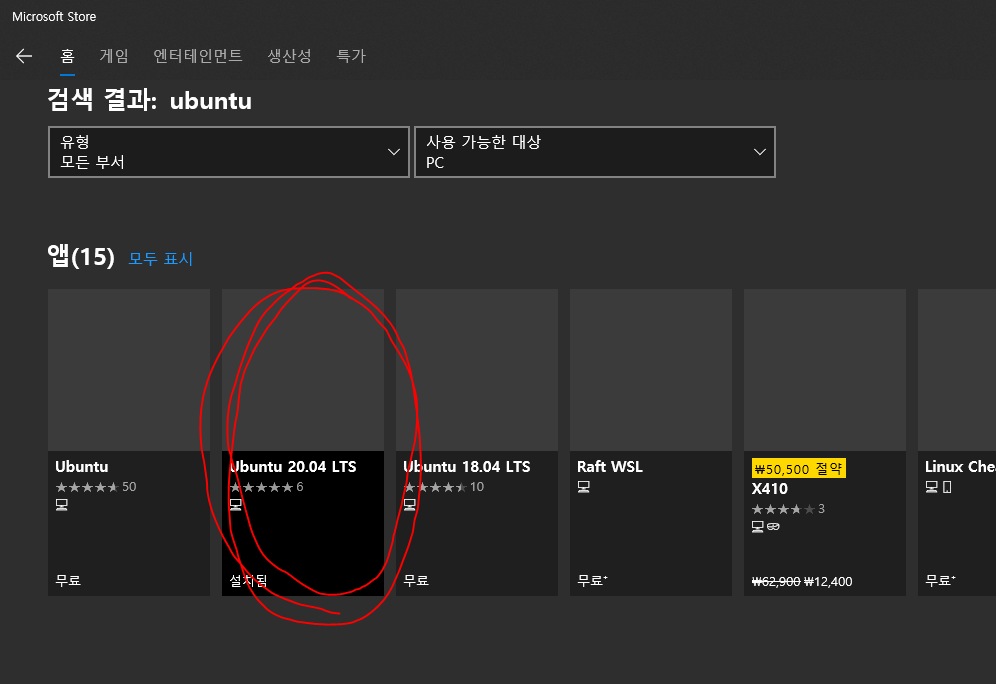
(4) Ubuntu를 설치하러 Microsoft Store로 진입합니다.
아래와 같이 최신 버젼 Ubuntu를 설치해주세요 (20.04 이후 버젼이 나오면 그것을 설치하셔도 상관없습니다).
(5) Ubuntu를 실행합니다.
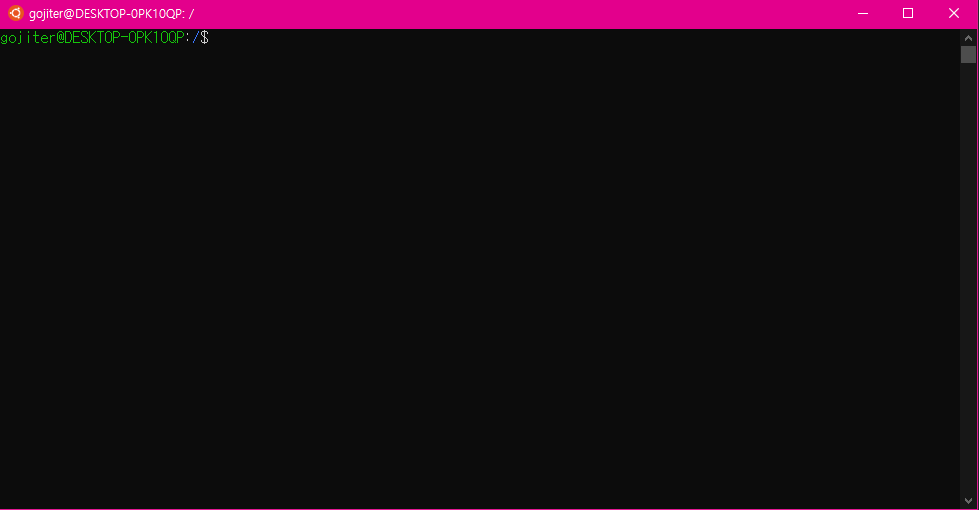
일정 시간이 지나고 (첫 실행에는 시간이 다소 소요됩니다), 사용자 이름과 password를 입력하라는 문구가 뜹니다.
원하시는 아이디와 비밀번호를 입력하시고, 다음과 같이 창이 출력되는 지 확인해주세요.
b. 몇 가지 우분투 환경 구성 및 꿀팁들
윈도우 사용에 익숙하신 분들은 처음 리눅스 환경을 다루실 때 다소 어색함을 많이 느낄 수 있습니다.
마우스 클릭으로 항목 선택이 가능한 GUI 환경과는 다르게 리눅스는 모든 것을 타이핑으로 해결해야 하기 때문입니다.
리눅스에서의 모든 명령은 다음과 같은 포맷을 가집니다.
(명령) -(옵션 1) (대상 1) -(옵션 2) (대상 2) ....내가 실행 할 프로그램명, 그리고 해당 프로그램에서 제공하는 옵션들, 그리고 옵션에 필요한 파일들을 입력하는 순서로 명령을 입력합니다.
여담으로, 맨 앞의 ‘$’ 표시는 현재 사용하고 있는 리눅스 셸 (Shell; 인터페이스) 타입이 ‘bash’ 임을 나타내는 표기입니다. 리눅스 셸에는 다양한 종류가 있습니다. 그 중 zsh와 bash가 가장 일반적인데, 여기서는 bash 셸 기준으로 서술하도록 하겠습니다.
대표적인 예시로, 새 폴더를 만드는 커맨드는
mkdir (폴더명)입니다.
이 폴더로 진입하는 방법은
cd (폴더명) 입니다.
내 폴더가 잘 만들어졌는지 하려면 다음과 같이 입력해줍니다.
ls 현재 디렉토리 내에서 어떤 폴더 및 파일들이 있는 지 확인 가능합니다.
(ls -l , ls -ltr 등의 옵션도 있으니 한 번 구글링 해보길 추천드립니다.)
현재 디렉토리의 경로를 알고 싶다면, 다음을 입력해줍니다.
pwd이외에도, 무수히 많은 커맨드들이 있으니, 이는 계속 리눅스를 사용해가며 익숙해지면 됩니다.
2. GROMACS 설치하기
가. 설치 파일 다운로드
Downloads - GROMACS 2019.5 documentationmanual.gromacs.org위 북마크에 접속하여, GROMACS 2019.5 버젼 설치에 관한 자세한 내용을 읽어볼 수 있습니다.
다음과 같이 Ubuntu를 실행합니다.
- 다운로드 폴더를 열고, 빈 공간에
Shift키를 누른 채로 마우스 오른쪽 버튼을 누릅니다.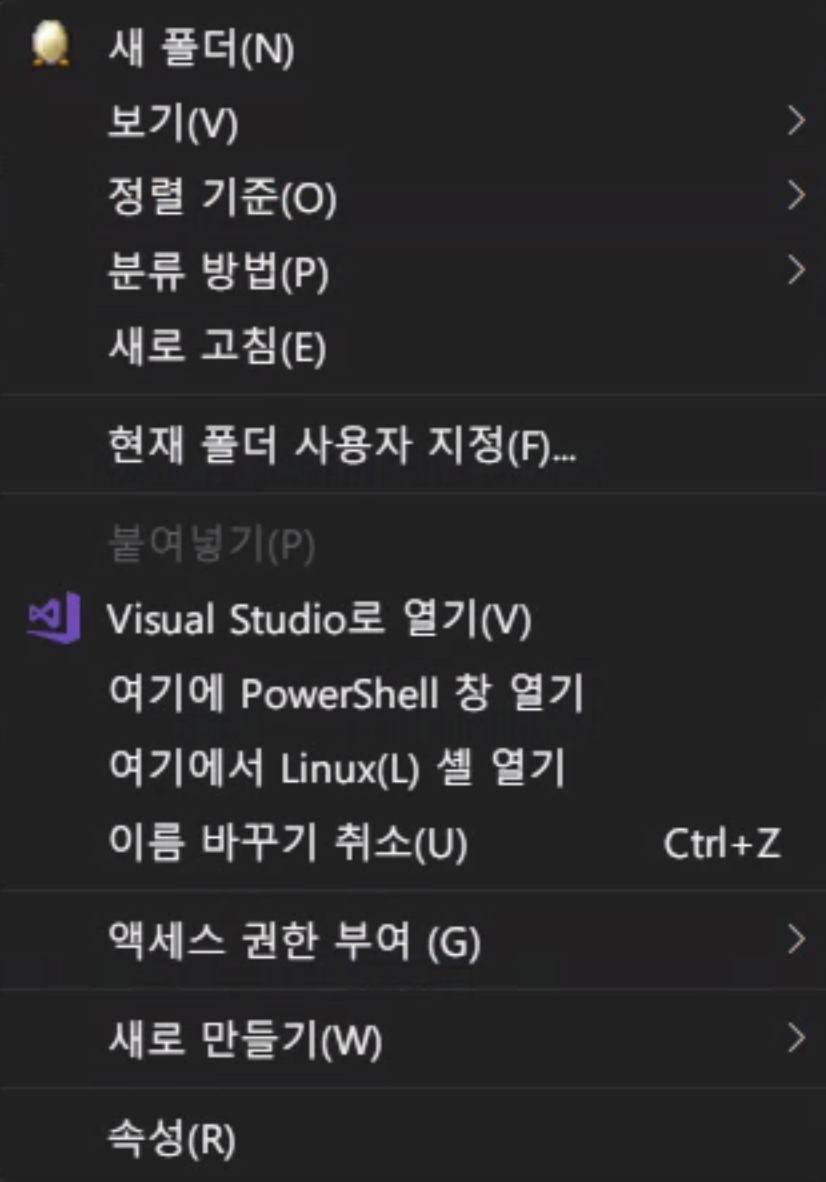
여기에서 Linux(L) 셸 열기버튼을 눌러 Ubuntu 터미널을 실행합니다.
이후, Ubuntu 창 내에서 다음과 같이 커맨드를 입력해줍니다.
wget ftp://ftp.gromacs.org/pub/gromacs/gromacs-2019.5.tar.gz다운로드 내에 .tar.gz 파일이 다운로드 완료됨을 확인합니다.
이제 이 압축 파일을 다음과 같이 해제합니다 (.`tar.gz 파일 타입은 원래 압축 파일임)
tar -zxvf gromacs-2019.5.tar.gz 나. CMAKE 설치하기
본격적으로 GROMACS를 설치하기 전, GROMACS 구동에 필요한 CMAKE라는 엔진을 다운로드합니다.
이 때, bash script라는 스크립팅을 통해 다수의 명령어를 일괄적으로 처리해보겠습니다.
(python 파일을 작성하는 것과 유사)
Ubuntu 창에서 다음과 같은 명령어를 입력하여, cmake_installer.sh라는 이름의 실행 파일을 만들어줍시다.
touch cmake_installer.sh이제 텍스트 편집기를 이용하여 cmake_installer.sh를 편집해봅시다.
제가 추천하는 텍스트 편집기는 다음과 같은 것들이 있습니다. 마음에 드는 것을 다운 받아 설치하시면 됩니다.
마음에 드는 텍스트 편집기를 설치한 후, cmake_installer.sh 를 열고 다음과 같이 내용을 추가해줍니다.
#!/bin/bash

wget https://github.com/Kitware/CMake/releases/download/v3.20.0-rc1/cmake-3.20.0-rc1.tar.gz
tar -zxvf cmake-3.20.0-rc1.tar.gz
mkdir ./cmake-3.20.0-rc1/build
cd ./cmake-3.20.0-rc1/build
cmake ./cmake-3.20.0-rc1/
make
make install
이제 이 스크립트를 Ubuntu 내에서 다음과 같이 실행시켜줍니다.
chmod +x ./cmake_installer.sh./cmake_installer.sh이제 apt 라이브러리에서도 cmake를 설치해줍니다.
sudo apt install cmake잠시 시간이 지나면, cmake를 사용할 준비가 완료됩니다.
다. GROMACS 설치하기
가. 설치 파일 다운로드 에서 설치해놓은 GROMACS 2019.5 버젼의 압축 파일을 이용하여, 로컬 컴퓨터에 GROMACS를 설치해보겠습니다. CMake 설치 때와 마찬가지로, bash scripting을 이용해 GROMACS를 설치하면 훨씬 편합니다.
다음과 같이 gromacs_installer.sh파일을 만들어줍니다.
touch gromacs_installer.sh텍스트 편집기를 켜서, 해당 스크립트 내부를 다음과 같이 입력해줍니다.
#!/bin/bash

cd gromacs-2019.5/

# Check if `build/` dir exists using `-d` option of the `test` command.
if [ ! -d "build/" ]; then
  mkdir build/
fi

cd build/ &&
cmake .. -DGMX_BUILD_OWN_FFTW=ON -DREGRESSIONTEST_DOWNLOAD=ON &&
sudo make -j$(nproc) &&
sudo make check -j$(nproc) &&
sudo make install -j$(nproc) &&
source /usr/local/gromacs/bin/GMXRC
⚠️ 필독: GPU (CUDA) 계산이 가능한 GROMACS를 설치하고 싶다면? (e.g. RTX3060, RTX4070 등 NVIDIA 제 그래픽카드가 있다면 이 방법을 따르시길 추천드려요)
GPU 계산이 가능한 GROMACS 설치하기 ← 이 곳의 설치 방법을 따라주세요 :)
생성된 gromacs_installer.sh를 실행시킵니다.
chmod +x ./gromacs_installer.sh ./gromacs_installer.sh 10~20분 정도가 지나면 GROMACS가 최종 설치 됩니다.
라. bashrc or zshrc 파일 수정하여 GROMACS가 상시 실행될 수 있도록 설정하기
다음과 같이 터미널에 명령을 입력해줍니다.
라-1. bashrc를 사용하는 경우
밑의 명령은 ~/.bashrc 파일 내부에 PATH 등록을 명령을 입력하여 유저가 터미널을 켤 때마다 gmx만 입력하면 GROMACS가 실행될 수 있게 해줍니다.
echo 'export PATH=$PATH:/usr/local/gromacs/bin' >> ~/.bashrc && source ~/.bashrc라-2. zshrc를 사용하는 경우
zsh 쉘을 사용하고 계시다면, 다음과 같이 입력하면 됩니다.
echo 'export PATH=$PATH:/usr/local/gromacs/bin' >> ~/.zshrc && source ~/.zshrc이제 터미널을 새롭게 시작해도 gmx 만 입력하면 GROMACS를 실행할 수 있습니다.
(터미널을 종료한 후 새롭게 터미널을 열어도, gmx를 입력하면 GROMACS가 실행되는 것을 확인할 수 있습니다)
3. 설치 조차도 귀찮다면?
::사용법::
- 아래 colab link에 접속하여, 셀들을 실행해보세요!
→ 미리 설치해놓은
gromacs-2021버젼을 바로 실행시켜볼 수 있습니다.
Google Colaboratorytinyurl.com
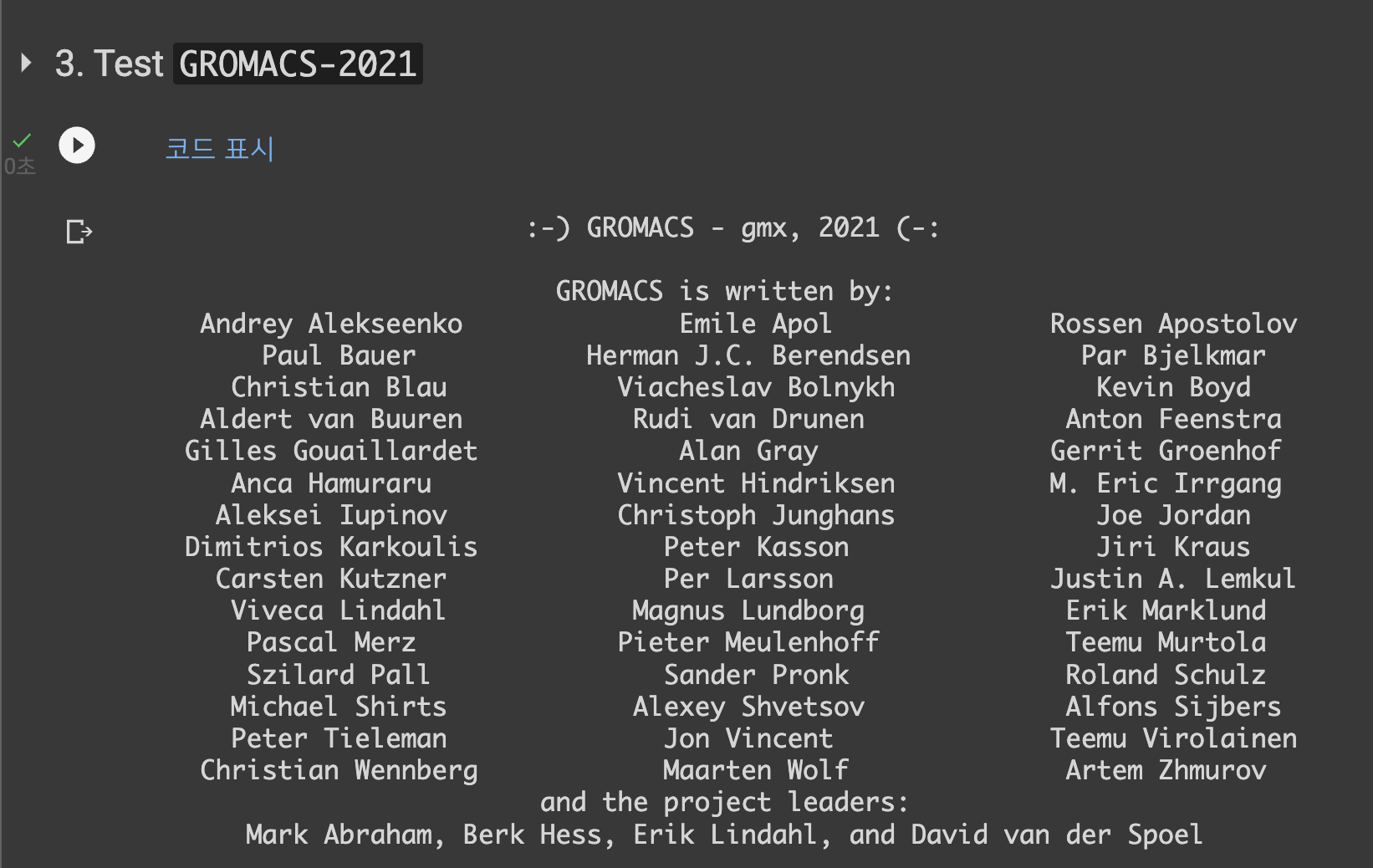
1~2분 정도의 시간 소요 후 아래와 같이 정상적으로 gromacs가 실행되는 것을 확인할 수 있습니다.
◻️